Impression 3D d’une pièce
Ce tutoriel d’initiation vous guidera de l’exportation de votre modèle jusqu’a la fin de l’impression, en vous aidant à éviter les erreurs courantes.
Avant de débuter ce tutoriel, nous supposons que votre pièce a déjà été conçue et exportée sur une clé USB au format .STL, .3MF ou .STEP depuis votre logiciel de CAO (OnShape, Solidworks, FreeCAD, Fusion 360…).
Si votre modèle n’est pas encore créé, rendez-vous sur la page tutoriels CAO.
1 - Préparation et vérification
Vous vous trouvez maintenant au PrinterLab, un espace dédié à l’impression 3D au sein du MakerSpace. Vous y trouverez de nombreux modèles d’imprimantes, mais pas de panique, il suffit de suivre les étapes de ce tutoriel ;).
Nous nous concentrerons ici sur l’étagère de gauche en entrant, elle accueille les imprimantes de la marque bambulab, c’est ici que votre pièce prendra forme !
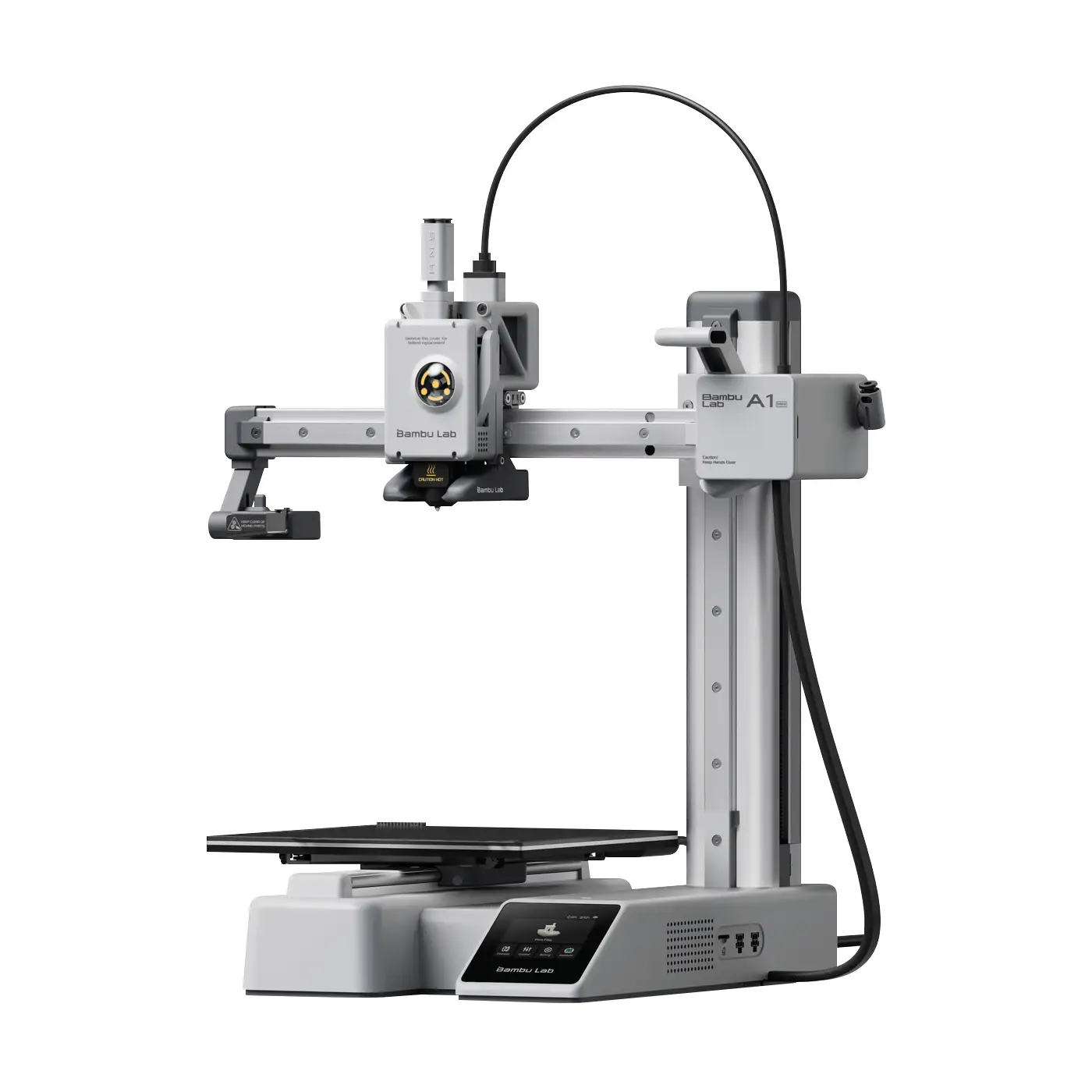
Sélectionnez la machine sur laquelle vous imprimerez votre pièce. Elle doit être disponible et allumée.
- Pour des pièces inférieures à 18 cm (dans toutes les dimensions) → utilisez les A1 mini
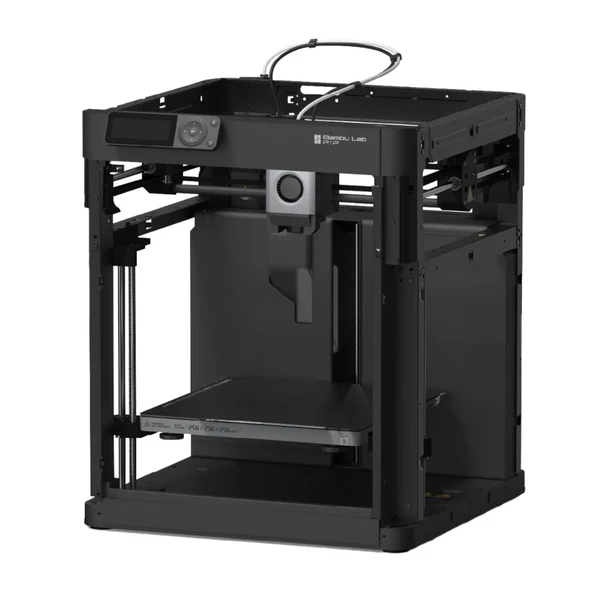
- Pour des pièces plus grandes ou nécessitant plus de volume → utilisez les P1P
- Pour des pièces complexes ou du multi-couleurs → utilisez la X1 Carbon (X1C)
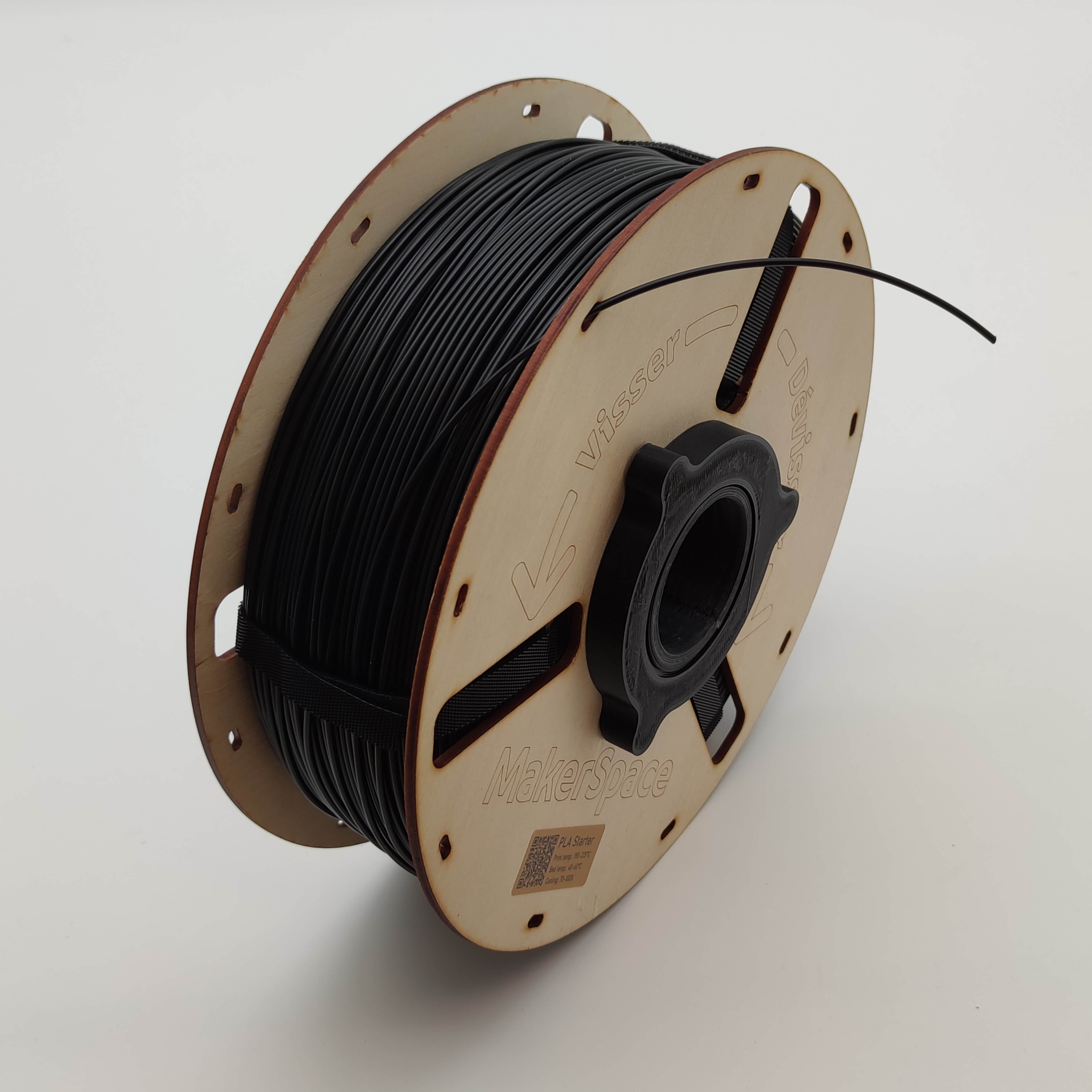
Vérifiez également que le plateau d’impression est propre, qu’il reste du filament et qu’il s’agit bien de PLA.
Suivez ce tutoriel pour la recharger.
2 - Importation de votre pièce
Sur l’un des postes du PrinterLab, branchez votre clé dans l’embase USB devant l’écran.
Ouvrez le logiciel OrcaSlicer  . OrcaSlicer est un logiciel de tranchage qui transforme les modèles 3D en instructions détaillées pour les imprimantes 3D.
Sur la page d’accueil, cliquez sur New Project.

En haut du volet de gauche, dans le menu déroulant Printer, sélectionnez la machine choisie plus tôt.

Dans le ruban supérieur, cliquez sur le bouton Ajouter  et sélectionnez votre pièce dans l’explorateur de fichiers.
Après validation, votre modèle devrait apparaître au centre du plateau.
3 - Paramètres d'impression
Dans le menu déroulant Filament sur le panneau de gauche, sélectionnez Bambu PLA Basic.

Pour garantir l’adhérence de la pièce sur le plateau d’impression, rendez-vous sur le panneau Others dans le volet gauche.
Dans le menu déroulant Brim type, sélectionnez Outer brim only.

Augmentez ensuite la largeur de la bordure en passant le paramètre Brim width à 5 mm.
Pour de très petites pièces, préférez une valeur proche de 10 mm.

Une imprimante ne peut imprimer dans le vide. Si votre pièce présente des surplombs importants, vous devrez cocher la case Enable support dans l’onglet Support. Si vous avez un doute, référez-vous à ce guide sur les supports en impression 3D ou demandez conseil à un fab manager.
Cliquez ensuite sur  en haut à droite de la fenêtre.
Vous devriez maintenant voir votre pièce tranchée en couches. Le temps d’impression et la matière consommée s’affichent également sur le volet de droite.

Vous pouvez visualiser le processus d’impression en utilisant le slider à droite.

Avant de lancer l’impression, vérifiez que :
- L’impression finira bien avant l’heure de fermeture du MakerSpace (consultez un fab manager).
- La machine que vous avez choisie est toujours disponible.
- Le plateau d’impression est vide et propre. Si ce n’est pas le cas, des lingettes et du produit de nettoyage (alcool isopropylique) sont à votre disposition sur le coté de la servante rouge.

4 - Lancement de l'impression
Vous pouvez maintenant cliquer sur le bouton  en haut à droite de la fenêtre.
Dans le volet déroulant, sélectionnez l’imprimante choisie plus tôt.

Cliquez ensuite sur le bouton 
Après une phase de préchauffage et de calibration, l’imprimante réalise la première couche.
Pour garantir le succès de l’impression, il est crucial de contrôler que la matière adhère bien au plateau.

5 - Impression
Il faut maintenant laisser l’imprimante faire son travail !
Pour les longues impressions, il est important de vérifier régulièrement que tout se passe bien.
Si la pièce se décolle avant la fin ou qu’un autre problème survient, vous devrez arrêter l’impression depuis l’écran de l’imprimante.
6 - Post-traitement
Après un peu de patience, voici votre impression terminée !
Pour retirer la pièce du plateau, pas besoin de forcer ! Il suffit d’attendre que le plateau refroidisse.
Après quelques minutes, soulevez et courbez légèrement le plateau, sans le retirer.
Si la pièce ne se décroche pas, attendez quelques minutes que le plateau refroidisse davantage.
Retirez les bordures et dépôts de filament sur le plateau. Si vous avez activé l’option, retirez également les supports.
Jetez vos déchets dans la poubelle située à l’entrée du PrinterLab.
Assurez-vous de laisser votre espace de travail propre et prêt pour les prochains !
Bravo ! Vous savez maintenant imprimer une pièce au PrinterLab.
Pour que ce lieu reste ouvert à toutes et tous, c’est maintenant à vous de partager ce que vous avez appris dans ce tuto !
Pour aller plus loin
Explorez d'autres tutoriels pour approfondir vos connaissances